
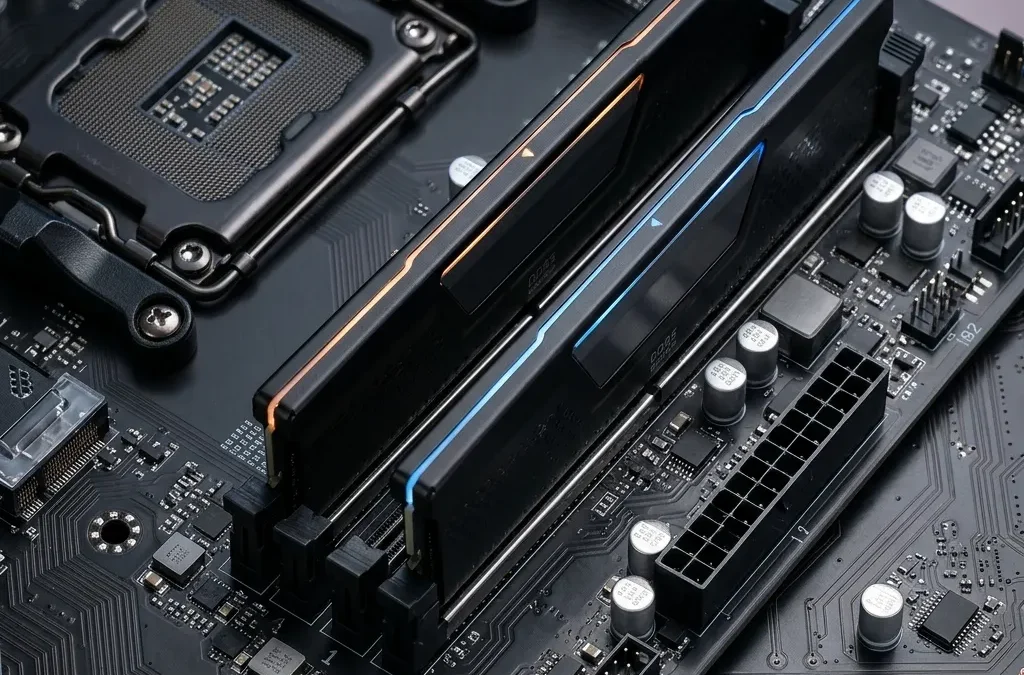
Dual Channel RAM: Rendimiento Técnico y Configuración
¿Qué es la memoria RAM en Dual Channel y para qué sirve en un ordenador?
La memoria RAM en Dual Channel es la tecnología de arquitectura de hardware que habilita dos canales independientes de 64 bits entre los módulos de memoria y el controlador del procesador que sirve para duplicar el ancho de banda teórico de datos de 64 bits a 128 bits, incrementando drásticamente el rendimiento general del sistema y eliminando cuellos de botella.
¿Por qué este análisis se centra exclusivamente en el apartado técnico?
A lo largo de mis más de diez años diagnosticando hardware y ensamblando equipos en mi taller privado de informática en Gandia, sé perfectamente que la electrónica de precisión exige datos concretos y directos. Recientemente compartí en el blog una reflexión más lírica en nuestro artículo sobre el Dual Channel desde la perspectiva del reencuentro de almas gemelas. Sin embargo, cuando se trata de optimizar la BIOS de un ordenador de trabajo, corregir latencias o evitar bloqueos de sistema, lo que necesitas sobre la mesa son especificaciones puras y duras.

999 €
Página Corporativa Premium
En este análisis nos alejamos de las metáforas para centrarnos al 100% en la parte física de los componentes: voltajes, buses de transferencia, compatibilidad de controladores, perfiles de overclock automático y la correcta colocación en las ranuras de la placa base.
¿Cómo funciona realmente el ancho de banda en Dual Channel respecto a Single Channel?
Cuando instalas un único módulo de memoria RAM en tu equipo, el controlador del procesador opera en Single Channel. Esto implica que toda la información transferida entre la CPU y la RAM debe circular por un único bus de 64 bits. En memorias DDR4 a 3200 MHz, este canal simple ofrece un ancho de banda teórico pico de 25,6 GB/s.
Al configurar el sistema en Dual Channel con dos módulos idénticos instalados en los canales correspondientes, la placa base habilita un segundo bus paralelo de 64 bits. Al sumar ambos canales de forma simultánea, el bus de datos efectivo pasa a ser de 128 bits. En términos de rendimiento, la tasa de transferencia máxima se duplica hasta los 51,2 GB/s en DDR4 (o más de 96 GB/s en kits DDR5 a 6000 MHz).
Aunque esto no duplica automáticamente los FPS en todos los videojuegos, sí reduce drásticamente el stuttering (tirones de imagen), eleva los fotogramas por segundo mínimos, acelera la compresión de archivos masivos, mejora la fluidez en renderizado 3D y resulta vital para el rendimiento de las tarjetas gráficas integradas (iGPU), que usan la propia RAM como memoria VRAM.
¿En qué ranuras específicas debo colocar los módulos para activar el doble canal?
Uno de los errores técnicos más comunes que corrijo en el taller cuando diagnostico PCs montados por particulares es la mala colocación física de los módulos. Ocupar dos ranuras contiguas (por ejemplo, los zócalos 1 y 2) habitualmente fuerza al sistema a trabajar en Single Channel.
Las placas base estándar con cuatro ranuras DIMM dividen sus conectores en Canal A (zócalos A1 y A2) y Canal B (zócalos B1 y B2). Para activar la arquitectura Dual Channel, debes colocar un módulo en el Canal A y otro en el Canal B:
- Instalación óptima en placas de 4 ranuras: Utiliza siempre las ranuras A2 y B2 (la segunda y la cuarta ranura contando desde el socket del procesador hacia la derecha). Esto asegura la terminación de señal eléctrica idónea en la PCB.
- Instalación en placas de 2 ranuras: Al disponer únicamente de las ranuras A1 y B1, colocar dos módulos activa el Dual Channel automáticamente.
- Instalación con 4 módulos iguales: Ocupar los cuatro zócalos (A1, A2, B1, B2) mantiene el Dual Channel activo a la vez que maximiza la capacidad total en Gigabytes.
¿Cuál es la diferencia de rendimiento según la arquitectura de memoria utilizada?
A continuación, desgloso la comparativa técnica entre los distintos modos de operación de la memoria RAM y su comportamiento real bajo cargas de trabajo pesadas:
| Modo de Operación | Ancho de Bus Efectivo | Ancho de Banda (DDR4 3200MHz) | Ancho de Banda (DDR5 6000MHz) | Comportamiento Técnico del Sistema |
|---|---|---|---|---|
| Single Channel | 64 bits | 25,6 GB/s | 48,0 GB/s | Límite en tasa de transferencia, latencias más elevadas y pérdidas de rendimiento en iGPU de hasta un 40%. |
| Dual Channel | 128 bits | 51,2 GB/s | 96,0 GB/s | Transferencia balanceada, eliminación de cuellos de botella en la CPU y máxima estabilidad de FPS mínimos. |
| Flex Mode (Asimétrico) | 128 bits + 64 bits | Variable según bloque | Variable según bloque | Modo de compatibilidad al combinar capacidades diferentes (ej. 8 GB + 16 GB). Solo los primeros 16 GB totales operan a 128 bits. |
¿Qué pasos debo seguir en la BIOS para garantizar que la memoria trabaje a su máxima velocidad?
Pinchar correctamente los dos módulos en las ranuras A2 y B2 es solo el primer paso físico. Por defecto, cuando enciendes el equipo por primera vez, la placa base configurará la memoria bajo el perfil JEDEC estándar (habitualmente 2133 MHz o 2400 MHz en DDR4), dejando sin aprovechar la velocidad real del kit que has comprado.
Para activar el rendimiento completo sin inestabilidad, debes seguir este proceso técnico:
- Enciende o reinicia el equipo y pulsa repetidamente la tecla Supr o F2 para acceder a la BIOS/UEFI de la placa base.
- Localiza la pestaña de configuración de overclocking de memoria (llamada AI Overclock Tuner en ASUS, Extreme Memory Profile en Gigabyte o DRAM Frequency en MSI).
- Activa el perfil automático de fábrica según la plataforma de tu procesador:
- XMP (Extreme Memory Profile): Para plataformas Intel o placas AMD compatibles.
- EXPO (Extended Profiles for Overclocking): Perfil optimizado para sockets AMD AM5 y procesadores Ryzen serie 7000, 8000 y 9000.
- Guarda los cambios y sal de la BIOS pulsando la tecla F10. El sistema se reiniciará aplicando los voltajes (1.35V - 1.4V), frecuencias y latencias CAS (CL) certificados por el fabricante.
- Una vez en Windows, abre la utilidad gratuita CPU-Z, revisa la pestaña Memory y verifica que en el campo Channel # figure Dual (o 2x64-bit en DDR5) y que la frecuencia se corresponda con la mitad del valor comercial JEDEC.
Si notas que tu ordenador sufre pantallas azules, reinicios inesperados, cuellos de botella al trabajar con programas pesados o no estás seguro de estar sacándole el máximo partido al hardware de tu empresa, en mi taller me encargo de revisar la arquitectura técnica de tu infraestructura punto por punto.
¿Necesitas soporte técnico profesional, optimización de hardware o mantenimiento informático en Gandia y La Safor?
Ponte en contacto directo conmigo. Analizaré tu equipo en mi taller privado para ofrecerte la solución técnica exacta y sin rodeos.
Llama ahora al 644 893 126 o escríbeme a info@1informaticoengandia.es.
Nos vemos en el próximo análisis del Blog.
Un saludo,
Josep Miret | 1 Informático en Gandia
-
¡Oferta!

Bono 5 horas
El precio original era: 180 €.137 €El precio actual es: 137 €.Añadir al carrito -
¡Oferta!

Bono 10 horas
El precio original era: 360 €.263 €El precio actual es: 263 €.Añadir al carrito -
¡Oferta!

Bono 20 horas
El precio original era: 720 €.499 €El precio actual es: 499 €.Añadir al carrito -
¡Oferta!

Bono 50 horas
El precio original era: 1.800 €.1.199 €El precio actual es: 1.199 €.Añadir al carrito