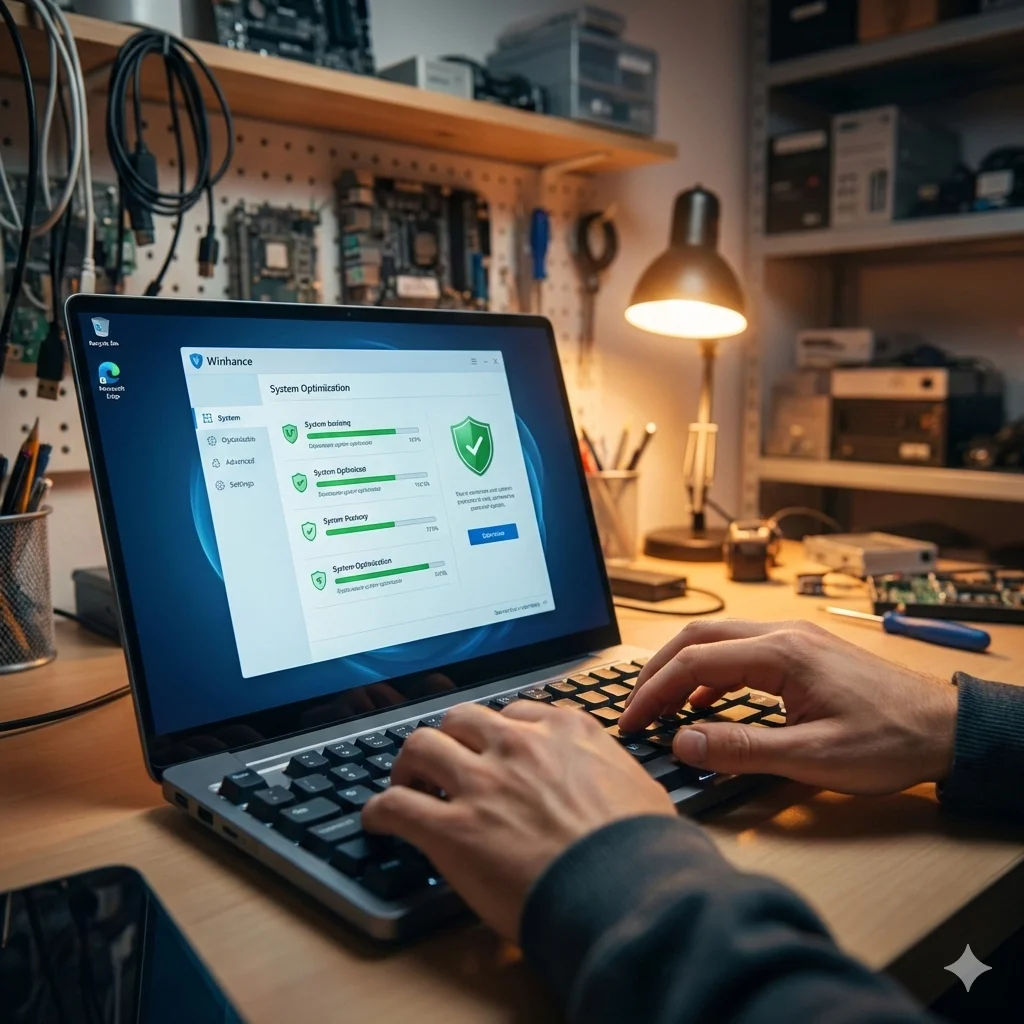
Si acabas de estrenar ordenador o notas que tu fiel compañero de batallas digitales empieza a arrastrarse sin motivo aparente, seguramente te estés preguntando cómo sacarle el máximo partido sin perder horas configurando menús ocultos. La respuesta corta y efectiva para optimizar el rendimiento de Windows con Winhance es utilizar esta herramienta todo terreno que nos facilita la vida enormemente. En las siguientes líneas, te voy a explicar paso a paso cómo dejar tu equipo limpio de basura, privado y veloz como un rayo.
Básicamente, lo que vamos a conseguir hoy es eliminar todo ese software de relleno que los fabricantes insisten en meternos, instalar de una sola tacada todos los programas que realmente necesitas y ajustar la privacidad y la energía para que tu PC vuele. Al aprender a optimizar el rendimiento de Windows con Winhance, te ahorras el dolor de cabeza de hacerlo todo manual y consigues un resultado profesional en cuestión de minutos.
Pero antes de meternos en harina, permitidme que me presente brevemente. Soy Josep Miret, 1 Informático en Gandia. Llevo más de 10 años en mi taller, peleándome con torres llenas de polvo y portátiles que piden clemencia, solucionando los problemas reales de los vecinos de la Safor. No tengo una gran tienda con escaparates luminosos, tengo un taller de trabajo donde la magia ocurre y donde he aprendido que, a veces, un buen software de mantenimiento vale más que ampliar la memoria RAM.
La limpieza inicial: Primer paso para optimizar el rendimiento de Windows con Winhance
Os voy a contar algo que me pasa casi a diario en el taller. Viene un cliente, llamémosle Paco, con un portátil recién comprado en una gran superficie. Me dice: Josep, esto va lento y solo lo he encendido dos veces. El problema no es el ordenador, Paco, es lo que trae puesto. Los fabricantes cobran por preinstalar antivirus de prueba, juegos de caramelos y barras de herramientas que nadie pidió. Aquí es donde entra nuestra estrategia para optimizar el rendimiento de Windows con Winhance y devolverle la dignidad a tu máquina.
Imagina que compras un piso nuevo y te lo encuentras lleno de cajas de la mudanza del anterior inquilino. Eso es el bloatware. Winhance actúa como ese equipo de limpieza que saca todo lo que sobra antes de que tú metas tus muebles. Al ejecutar la herramienta, lo primero que vamos a atacar es esa sección de aplicaciones preinstaladas.
499 €
Redacción de Contenido para Posicionamiento 10 Artículos
Eliminando el bloatware y preparando el terreno
Cuando abres la interfaz, verás que es bastante intuitiva, aunque impone respeto con tantas opciones. No os preocupéis, que para eso estoy yo aquí. Lo primero es ir a la pestaña de limpieza. Ahí verás una lista de todas esas aplicaciones modernas de Windows que consumen recursos en segundo plano. Noticias, El Tiempo, consejos de Microsoft... sed sinceros, ¿alguien usa eso en el ordenador de sobremesa? Yo tampoco.
Selección inteligente de basura digital
Marcaremos todas esas aplicaciones innecesarias. Al hacerlo, liberamos no solo espacio en el disco duro, que hoy en día con los SSD no es el mayor problema, sino ciclos de procesador y memoria RAM. Es como quitarle piedras a la mochila con la que corre tu sistema operativo. Verás que el sistema empieza a respirar mejor al instante.
Instalación de programas Todo en 1
Esta es mi parte favorita y la que más tiempo me ahorra en el taller aquí en Gandia. En lugar de ir web por web descargando el navegador, el compresor de archivos, el lector de PDF y el reproductor de vídeo, Winhance tiene una sección de instalador de paquetes. Seleccionas todo lo que vas a usar (Chrome, VLC, 7-Zip, etc.) y él se encarga de descargarlo e instalarlo en silencio mientras tú te tomas un café. Es eficiencia pura.
Ajustes maestros para optimizar el rendimiento de Windows con Winhance al máximo
Ya tenemos el equipo limpio y con nuestros programas favoritos. Ahora toca meterse en las tripas del sistema. Mucha gente tiene miedo de tocar estas cosas por si rompen algo, pero la ventaja de seguir esta guía para optimizar el rendimiento de Windows con Winhance es que la herramienta aplica configuraciones seguras y probadas. No estamos haciendo experimentos raros, estamos aplicando lógica.
Windows, por defecto, viene configurado para ser muy cotilla y para ahorrar energía como si fuera un móvil, incluso si es una torre enchufada a la corriente. Vamos a cambiar eso radicalmente para que la potencia fluya sin restricciones.
Privacidad y energía: Pilares clave al optimizar el rendimiento de Windows con Winhance
La privacidad no es solo cuestión de que no sepan qué buscas en internet, es también cuestión de recursos. Si tu ordenador está enviando informes de diagnóstico continuamente a los servidores de Microsoft, está gastando ancho de banda y procesador.
Cerrando el grifo de la telemetría
En la pestaña de privacidad y seguridad, vamos a desactivar la telemetría. Esto son los datos que Windows envía a casa madre. También desactivaremos los servicios de localización si es un ordenador de sobremesa (no creo que tu torre se vaya a ir de paseo por la playa de Gandia) y el ID de publicidad. Al cortar estas comunicaciones, el sistema se siente más ligero, más ágil.
Planes de energía de alto rendimiento
Aquí es donde muchos portátiles fallan. Vienen con un plan equilibrado que capa el procesador para que la batería dure 10 horas. Pero si lo tienes enchufado, quieres potencia. Winhance nos permite activar el plan de Máximo Rendimiento o Alto Rendimiento con un solo clic. Esto evita que el disco duro se apague a los pocos minutos o que la tarjeta gráfica baje su potencia cuando estás trabajando en algo importante.
Deshabilitar la hibernación
Si tienes un disco SSD, el inicio es tan rápido que la hibernación pierde sentido y ocupa gigas de espacio en un archivo oculto. Yo siempre recomiendo desactivarla desde la herramienta para recuperar ese espacio valioso.
Mantenimiento posterior tras optimizar el rendimiento de Windows con Winhance
Una vez hemos aplicado todos estos cambios, es vital reiniciar el equipo. Notaréis que el arranque es mucho más limpio. Ya no hay veinte iconos apareciendo en la barra de tareas al lado del reloj. Es una sensación de paz digital que mis clientes agradecen muchísimo.
Recordad que optimizar el rendimiento de Windows con Winhance no es algo que se haga todos los días, pero sí conviene revisar la herramienta cada cierto tiempo, quizás cada seis meses, o cuando Windows lanza una de esas grandes actualizaciones que te vuelven a activar cosas que ya habías quitado. Es una lucha constante, pero con las armas adecuadas, ganamos nosotros.
Servicios innecesarios y tareas programadas
Por último, echad un ojo a la sección de servicios. Hay cosas como el servicio de fax o servicios de geolocalización avanzada que podemos deshabilitar. Cuantos menos servicios cargue el sistema al inicio, más rápido tendrás el escritorio disponible para trabajar o jugar. Es pura lógica de taller: si no lo usas, que no estorbe.
Mi Conclusión sobre optimizar el rendimiento de Windows con Winhance: Es la diferencia entre tener un ordenador que te obedece o uno con el que tienes que pelear. Es una herramienta potente, gratuita en muchas de sus funciones y esencial para cualquier usuario, desde el novato hasta el experto. Si después de leer esto te sientes abrumado o prefieres que un profesional le meta mano a tu equipo, ya sabes que puedes encontrarme en mi taller. Tienes el botón de contacto en esta misma web; un whatsapp y lo miramos sin compromiso.
-
¡Oferta!
Enlace Dofollow de Calidad + Artículo SEO (500 palabras) | Link Building Seguro
El precio original era: 50 €.24,99 €El precio actual es: 24,99 €.Añadir al carrito -

Pack Autoridad Digital: 50 Apariciones en Prensa Nacional + Google News (Impulsa tu SEO y Reputación)
179 €Añadir al carrito -
Redacción de Contenido 50 Artículos para Posicionamiento
1.999 €Añadir al carrito -
Redacción de Contenido para Posicionamiento 10 Artículos
499 €Añadir al carrito
Preguntas Frecuentes sobre la optimización con Winhance
- ¿Es seguro usar Winhance para limpiar mi ordenador? Sí, es totalmente seguro si sigues los pasos adecuados. La herramienta crea puntos de restauración antes de hacer cambios profundos, por lo que siempre puedes volver atrás si algo no te convence. Es la forma más fiable de optimizar el rendimiento de Windows con Winhance sin riesgos.
- ¿Mejora realmente los FPS en juegos? Definitivamente. Al eliminar procesos en segundo plano y ajustar el plan de energía al máximo rendimiento, liberas recursos que la tarjeta gráfica y el procesador pueden dedicar a tus juegos, mejorando la estabilidad y los fotogramas por segundo.
- ¿Puedo revertir los cambios si me arrepiento? Por supuesto. Winhance tiene una opción para restaurar los valores predeterminados de Windows. Aunque una vez pruebes la fluidez de un sistema optimizado, dudo mucho que quieras volver a la configuración de fábrica llena de bloatware.
Te dejo enlace a la DESCARGA del archivo del instalador ejecutable de Winhance