Seguro que te ha pasado. Enciendes el ordenador, te levantas, vas a la cocina, te preparas un café con calma, vuelves a la habitación y… ahí sigue la ruedecita girando. Es desesperante. Si te preguntas por qué tu equipo va a pedales, la respuesta corta es que tienes un cuello de botella enorme en el almacenamiento, y la solución definitiva es cambiar disco duro a SSD.
Para que nos entendamos desde el principio: el procesador de tu ordenador puede ser un Ferrari, pero si el disco donde guarda la información es un camino de cabras lleno de baches (que es exactamente lo que es un disco mecánico antiguo), el coche no va a correr. Al realizar el cambio a una unidad de estado sólido, eliminamos ese camino de tierra y le ponemos una autopista de cinco carriles. En este artículo te voy a contar, punto por punto y sin tecnicismos raros, cómo esta simple intervención es la mejor inversión que puedes hacer para tu tecnología doméstica o profesional.
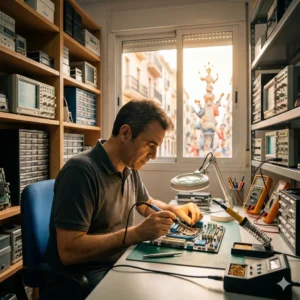
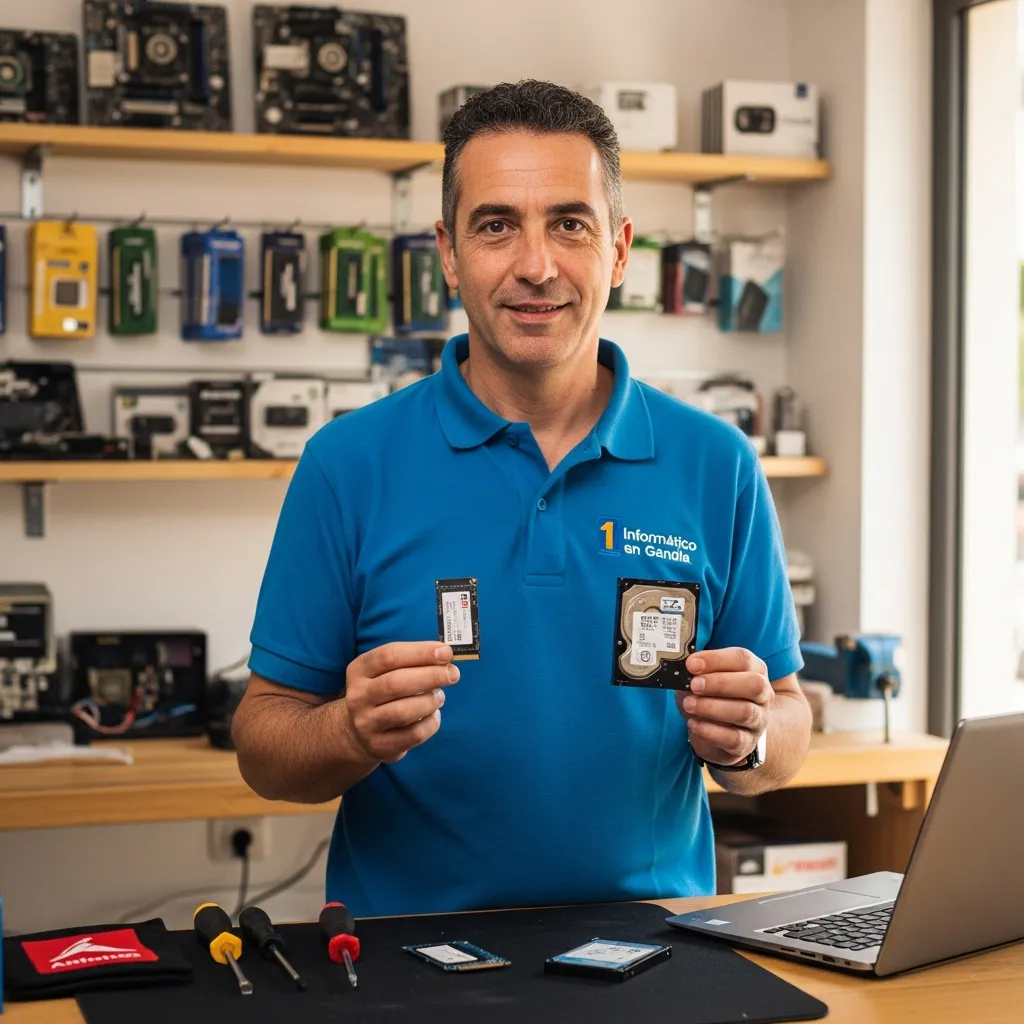
Soy Josep Miret, y soy 1 Informático en Gandia. Llevo más de 10 años dedicado a la informática en Gandia, peleándome con torres que no arrancan y portátiles que se calientan más que una estufa en agosto. He visto de todo: desde ordenadores nuevos que van lentos por una mala configuración, hasta reliquias de hace quince años que, tras pasar por mis manos, funcionan con una agilidad que sus dueños no creían posible. Mi experiencia en el taller, aquí a pie de calle, me ha demostrado que el 90% de las veces no necesitas comprar un ordenador nuevo; solo necesitas darle el cariño adecuado a la pieza correcta.
El diagnóstico: Por qué tu ordenador se arrastra y la necesidad de cambiar disco duro a SSD
Vamos a ponernos en situación. Tienes un portátil o un ordenador de sobremesa que compraste hace, digamos, cinco o seis años. Al principio iba bien, ¿verdad? Abrías el navegador y ¡pam!, ahí estaba Internet. Abrías tus documentos y aparecían al instante. Pero poco a poco, mes a mes, la cosa se ha ido torciendo. Notas que el arranque de Windows es una eternidad, que abrir un simple Word te da tiempo a mirar el móvil un buen rato, y que cuando intentas hacer dos cosas a la vez, el equipo se queda congelado.
Mucha gente viene a mi taller en Gandia pensando que tienen un virus. «Josep, métele el antivirus, que esto no tira», me dicen. Y aunque a veces hay algo de software malicioso, la inmensa mayoría de las veces el problema es físico. Es hardware. El culpable es ese disco duro mecánico (HDD) que lleva girando dentro de tu carcasa años y años.
Imaginad un tocadiscos. Sí, de esos de vinilo. Un disco mecánico funciona igual: tiene platos que giran y una aguja que lee los datos. Para buscar una foto, la aguja tiene que moverse físicamente hasta el punto donde está grabada esa foto. Eso lleva tiempo. Son milisegundos, sí, pero cuando tu sistema operativo (Windows, por ejemplo) necesita leer y escribir miles de pequeños archivos por segundo solo para mantenerse encendido, esos milisegundos se convierten en minutos de espera para ti.
Además, con el tiempo, la información se fragmenta. Es como si en una biblioteca tiráramos los libros por el suelo en lugar de ordenarlos en estanterías. El bibliotecario (la aguja del disco) tarda cada vez más en encontrar las páginas del libro que le pides. Por eso, cambiar disco duro a SSD no es un capricho, es una necesidad evolutiva de tu máquina. Los sistemas actuales no están diseñados para esperar a una aguja mecánica; están diseñados para la inmediatez.
He visto clientes a punto de tirar portátiles perfectamente válidos, ordenadores con procesadores i5 o i7 que son auténticas bestias, solo porque el disco duro los lastraba. Es una pena y, sinceramente, un desperdicio de dinero y de recursos. Vivimos en una sociedad que nos empuja a «comprar nuevo» cuando algo falla, pero en mi experiencia, reparar y actualizar es mucho más inteligente.
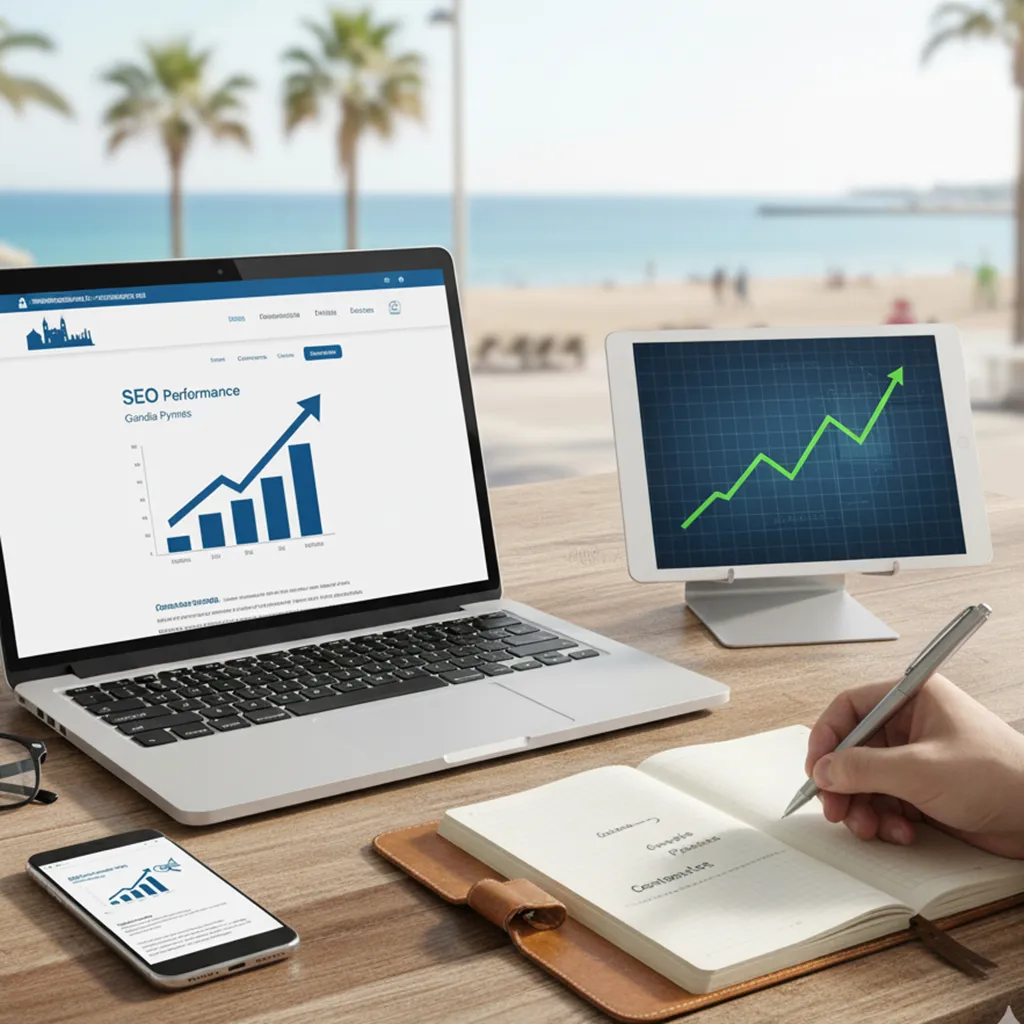
499 €
Redacción de Contenido para Posicionamiento 10 Artículos
Las señales inequívocas de que tu disco pide la jubilación y cambiar disco duro a SSD
¿Cómo sabes si tu caso es de los que se solucionan con esta intervención? Hay síntomas claros que veo a diario en el taller:
- El ruido de «rascado»: Si acercas la oreja al teclado y oyes como un «cri-cri-cri» constante, eso es el disco mecánico sufriendo para encontrar datos.
- El uso del disco al 100%: Si abres el Administrador de Tareas y ves que la columna «Disco» está siempre al 100% aunque no estés haciendo nada, tu disco antiguo ya no puede seguir el ritmo de las actualizaciones de Windows.
- Lentitud al guardar: No solo al arrancar, sino cuando das a «Guardar» en un documento y se queda pensando.
Si te sientes identificado con esto, tengo buenas noticias: tu ordenador no está muerto, solo está atascado. Y yo tengo la desatascadora perfecta. Pide a gritos cambiar disco duro a SSD.
La revolución del estado sólido: Cómo funciona la magia
Aquí es donde la cosa se pone interesante. Cuando hablamos de unidades de estado sólido (SSD) o de los más modernos formatos M.2 NVMe, estamos hablando de una tecnología completamente distinta. Ya no hay platos girando, ni agujas, ni motores, ni ruido.
Un SSD es, para que nos entendamos todos, como un pendrive gigante y supervitaminado. Funciona con chips de memoria flash. La información no se busca mecánicamente; se accede a ella eléctricamente. Es instantáneo. Si en el disco antiguo el bibliotecario tenía que caminar hasta la estantería, en el SSD el bibliotecario se teletransporta. Así de simple y así de bestia es la diferencia.
Al no tener partes móviles, no solo ganamos velocidad. Ganamos en resistencia (si se te cae el portátil, es más difícil que se rompa el disco), ganamos en silencio (cero decibelios) y, algo que notan mucho mis clientes de portátiles: ganamos batería. Al no haber un motor girando a 5400 o 7200 revoluciones por minuto, el consumo de energía baja drásticamente.
Pero hablemos de velocidad real, de la que se nota en el día a día.
Comparativa de velocidad: La prueba del algodón
No os voy a aburrir con tasas de transferencia teóricas ni números que solo entendemos los informáticos. Os voy a contar lo que veo aquí en la mesa de trabajo cuando hago el cambio:
- Tiempo de arranque: Un equipo con disco mecánico puede tardar entre 90 segundos y 3 minutos en estar listo para usar. Ese mismo equipo, tras cambiar disco duro a SSD, arranca en 15 o 20 segundos. Es pulsar el botón y estar trabajando.
- Apertura de programas: El navegador Chrome, que suele ser pesado, se abre casi instantáneamente. Programas más pesados como Photoshop o Autocad, que antes te daban tiempo a ir al baño mientras cargaban, ahora están listos en un parpadeo.
- Actualizaciones de Windows: Esto es lo que más agradecen mis clientes. Esas actualizaciones que antes dejaban el ordenador inútil durante horas instalándose, ahora se procesan en minutos porque el disco puede escribir los nuevos archivos a toda velocidad.
Es, sin exagerar, como estrenar ordenador. De hecho, muchas veces la sensación de fluidez es superior a la de un ordenador nuevo de gama baja que te puedan vender en una gran superficie (que a veces, ojo, todavía te intentan colar con discos antiguos).
Tipos de SSD: SATA vs M.2 NVMe
Dentro de este mundo rápido, hay dos ligas.
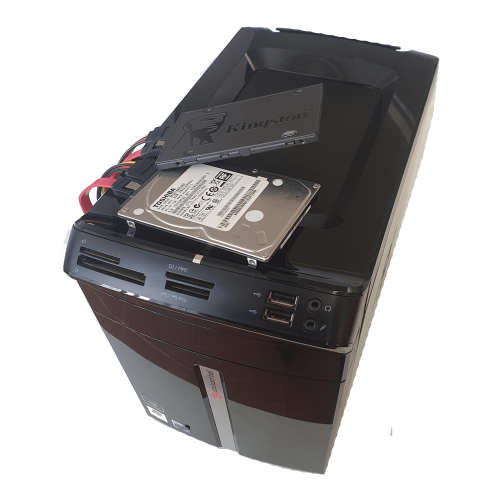
- SSD SATA: Tienen la misma forma que los discos antiguos (como una cajita rectangular). Son los más comunes para resucitar ordenadores de hace unos años. Son unas 5 a 10 veces más rápidos que un disco mecánico.
- NVMe o formato M.2: Parecen una tarjeta de memoria alargada, como un chicle. Estos van conectados directamente a la placa base (si el ordenador es moderno y tiene el puerto). Estos son una locura: pueden ser hasta 35 veces más rápidos que un disco antiguo. ¡35 veces!
En mi servicio técnico en Gandia analizo primero qué conexiones tiene tu placa base para ofrecerte la opción más rápida compatible con tu equipo. No se trata de poner lo más caro, sino lo que tu máquina pueda aprovechar al máximo.
¿Qué pasa con mis datos? El miedo a perderlo todo
Esta es la pregunta del millón. Cuando un cliente entra por la puerta con su portátil bajo el brazo, lo primero que veo en sus ojos es el miedo. «Josep, tengo las fotos de la comunión de la niña», «Tengo todas las facturas del trimestre», «No quiero perder mis correos».
Tranquilos. Parte fundamental de mi trabajo al realizar esta mejora es la seguridad de vuestros datos. No se trata de poner un disco vacío y que te busques la vida.
Lo que realizo es un proceso llamado clonado. Literalmente, hago una copia idéntica, bit a bit, de tu disco antiguo al nuevo SSD. Cuando te llevas el ordenador a casa, todo está exactamente donde lo dejaste: tu fondo de pantalla, tus iconos en el desorden que te gusta, tus contraseñas guardadas en el navegador, tus fotos, tus programas… Todo igual, pero volando.
Es como si te durmieras en tu casa vieja y despertaras en una mansión idéntica, con los muebles en el mismo sitio, pero donde todo funciona perfecto y las puertas se abren solas. Esa es la magia del clonado profesional.
Por supuesto, también hay casos donde el sistema operativo está tan dañado o lleno de «basura» digital que recomiendo una instalación limpia. En esos casos, extraigo los datos manualmente (fotos, documentos, escritorio) y los vuelco al sistema nuevo y limpio. Pero siempre, siempre, priorizando que no pierdas ni un solo archivo.
Mantenimiento y vida útil
Una duda razonable es cuánto dura esto. Antiguamente se decía que los SSD duraban menos. Eso es historia antigua. Los discos actuales tienen una vida útil larguísima, a menudo superior a la vida útil del resto de componentes del ordenador.
Además, al no tener partes mecánicas, son inmunes a las vibraciones. ¿Cuántas veces me han traído un portátil porque alguien le dio un golpe sobre la mesa mientras estaba encendido y el cabezal del disco rayó el plato? Adiós datos. Con un SSD, puedes ir trabajando en el tren, en el autobús o con el portátil en las rodillas moviéndote, que la información está segura.
Es importante, eso sí, no llenar el SSD hasta el 100% de su capacidad. Como cualquier almacén, si lo llenas hasta la puerta, cuesta mover las cajas. Por eso siempre recomiendo dimensionar bien el tamaño. Si tienes ocupados 400GB, no pongas un disco de 480GB justo, vete a por el de 960GB. Más vale que sobre espacio a que falte, porque así el disco puede gestionar mejor su memoria interna y durará más años.
Si estáis pensando en dar el paso, os he preparado un par de opciones que son mano de santo y que podéis ver directamente en mi web. Dependiendo de cuánto guardéis, tengo la solución a medida. Si sois usuarios normales, de ofimática y fotos, podéis echar un ojo a esta opción donde me encargo de todo: Haz que tu equipo vuele con un SSD de 480GB, instalación y clonado incluidos. Pero si sois de los que guardáis hasta los vídeos de la primera comunión en 4K o instaláis juegos pesados, os recomiendo ir a lo seguro con más capacidad: Haz que tu equipo vuele con un SSD de 960GB, instalación y clonado incluidos.
Al final, lo barato sale caro si te quedas corto de espacio en seis meses. Yo siempre aconsejo pensando en el futuro.
Preguntas Frecuentes (FAQ) sobre cambiar disco duro a SSD
Aquí os dejo una recopilación de las dudas que me planteáis cada día en el mostrador:
1. ¿Merece la pena invertir dinero en un ordenador viejo? Si el ordenador tiene menos de 7 u 8 años y el procesador es decente (Intel Core i3, i5, i7 o equivalente en AMD), rotundo sí. El cambio de disco es mucho más barato que comprar un equipo nuevo de calidad similar. Si el equipo es muy, muy antiguo (más de 10-12 años), entonces sí, quizás sea hora de jubilarlo, pero venid y lo miramos antes de decidir.
2. ¿Perderé la garantía de mi portátil si lo abres? Si el portátil está en garantía (normalmente los dos o tres primeros años), abrirlo podría anularla dependiendo de la marca y de si tiene «precintos de garantía» en los tornillos. Pero seamos sinceros, si tu ordenador es nuevo y va lento, el problema no suele ser el disco (que ya debería ser SSD), sino otra cosa. Esta mejora suele ser para equipos que ya han cumplido su garantía y empiezan a flaquear.
3. ¿Tengo que reinstalar todos mis programas? Si hacemos un clonado, no. Todo se queda tal cual. Word, Excel, tus certificados digitales (muy importante esto), el programa de facturación… todo sigue funcionando igual. Si optamos por instalación limpia para sanear, entonces sí, habría que reinstalar, pero los datos se salvan.
4. Mi ordenador tiene virus, ¿el SSD los quita? Si clonamos el disco tal cual, clonamos también los virus. En casos de infección, lo que hago es desinfectar primero o, mejor aún, hacer una instalación limpia en el SSD nuevo y pasar solo tus archivos limpios (fotos, docs), dejando los virus atrás en el disco viejo. Es como mudarse de casa y dejar la basura en la antigua.
5. ¿Puedo usar mi disco antiguo para algo? ¡Claro! Y esto es algo que encanta a mis clientes. Si tu disco antiguo funciona (aunque sea lento), podemos meterlo en una cajita externa USB por muy poco dinero. Así te llevas el ordenador rápido con el SSD y, de regalo, te llevas un disco duro externo para hacer tus copias de seguridad. Reciclaje tecnológico puro.
6. ¿Cuánto tardas en hacerlo? En mi taller en Gandia intento ser lo más rápido posible porque sé que necesitáis el equipo para trabajar o estudiar. Normalmente, si no hay complicaciones raras en el sistema de archivos, suele ser cuestión de 24 a 48 horas.
En resumen, si estáis hartos de esperar a vuestro ordenador, no lo tiréis por la ventana. La solución es técnica, económica y ecológica. Dadle una segunda vida. Si tenéis cualquier duda o queréis que le eche un vistazo a vuestro «paciente», ya sabéis dónde encontrarme. ¡Hagamos que ese equipo vuele!